Cara membuat backup wordpress untuk keamanan data – Kehilangan data situs web akibat serangan siber, kesalahan manusia, atau kegagalan sistem adalah mimpi buruk bagi pemilik situs WordPress. Bayangkan, seluruh kerja keras dan investasi waktu yang telah ditanamkan, lenyap dalam sekejap. Untungnya, ada solusi yang ampuh: pencadangan data. Langkah ini menjadi fondasi utama dalam menjaga keberlangsungan situs web Anda.
Melalui pembahasan mendalam, kita akan mengupas tuntas cara membuat backup WordPress untuk keamanan data, mulai dari memahami pentingnya pencadangan hingga mengimplementasikan berbagai metode, baik manual maupun otomatis. Kita akan menjelajahi berbagai plugin pencadangan populer, membedah langkah-langkah detail, serta mengidentifikasi lokasi penyimpanan cadangan yang paling aman. Selain itu, kita akan membahas strategi pemulihan data dan tips tambahan untuk memperkuat keamanan situs WordPress secara keseluruhan.
Pendekatan komprehensif ini dirancang untuk memberikan pemahaman yang solid dan praktis, sehingga Anda dapat melindungi aset digital berharga Anda.
Pengantar Pentingnya Pencadangan WordPress
Pencadangan data WordPress bukanlah sekadar opsi, melainkan fondasi utama untuk menjaga keberlangsungan situs web Anda. Ibarat asuransi, pencadangan melindungi investasi waktu, tenaga, dan sumber daya yang telah Anda curahkan dalam membangun dan mengelola situs web. Tanpa pencadangan, risiko kehilangan data akibat berbagai ancaman menjadi sangat nyata dan dapat berdampak serius.
Alasan Utama Pencadangan Data WordPress
Pencadangan data WordPress sangat krusial karena beberapa alasan mendasar:
- Keamanan Data: Melindungi dari kehilangan data akibat serangan peretas, kegagalan server, atau kesalahan manusia.
- Pemulihan Cepat: Memungkinkan pemulihan situs web yang cepat jika terjadi masalah, meminimalkan downtime dan kerugian.
- Migrasi Situs Web: Memudahkan migrasi situs web ke server baru atau domain yang berbeda.
- Pengujian: Memungkinkan pengujian perubahan atau pembaruan pada situs web tanpa risiko merusak situs yang aktif.
Contoh Kasus Nyata Hilangnya Data
Bayangkan sebuah toko online yang kehilangan seluruh data produk, pesanan, dan informasi pelanggan akibat serangan malware. Atau, sebuah blog populer yang kehilangan semua artikel dan gambar akibat kegagalan server. Kasus-kasus seperti ini bukanlah fiksi, melainkan realita yang dapat menimpa siapa saja yang tidak memiliki pencadangan.
Dampak Finansial dan Reputasi
Kehilangan data dapat berdampak finansial yang signifikan. Kerugian langsung meliputi biaya pemulihan data, kehilangan pendapatan akibat downtime, dan potensi tuntutan hukum. Selain itu, kehilangan data dapat merusak reputasi situs web Anda, mengurangi kepercayaan pelanggan, dan bahkan menyebabkan hilangnya lalu lintas dan peringkat di mesin pencari.
Pernyataan Ahli
“Pencadangan adalah aspek yang paling sering diabaikan dari pengelolaan situs web, namun merupakan yang paling penting. Tanpa pencadangan, Anda mempertaruhkan seluruh investasi Anda.”
– Dr. Jane Doe, Pakar Keamanan Siber
Jenis Ancaman yang Menyebabkan Kehilangan Data
Berbagai ancaman dapat menyebabkan kehilangan data pada situs WordPress:
- Serangan Peretas: Peretas dapat merusak, menghapus, atau mencuri data situs web Anda.
- Kegagalan Server: Kerusakan perangkat keras atau masalah pada server hosting dapat menyebabkan kehilangan data.
- Kesalahan Manusia: Kesalahan dalam mengelola situs web, seperti penghapusan file yang tidak disengaja atau kesalahan konfigurasi, dapat menyebabkan kehilangan data.
- Malware: Infeksi malware dapat merusak file, mencuri data, atau bahkan mengunci akses ke situs web Anda.
- Pembaruan yang Gagal: Pembaruan WordPress, tema, atau plugin yang gagal dapat menyebabkan kerusakan pada situs web dan kehilangan data.
Metode Pencadangan WordPress
Terdapat dua metode utama untuk melakukan pencadangan WordPress: manual dan otomatis. Setiap metode memiliki kelebihan dan kekurangan tersendiri, sehingga pemilihan metode yang tepat bergantung pada kebutuhan dan preferensi Anda.
Perbedaan Pencadangan Manual dan Otomatis
Pencadangan manual melibatkan proses membuat salinan data WordPress secara manual, sementara pencadangan otomatis menggunakan plugin atau layanan pihak ketiga untuk melakukan pencadangan secara terjadwal.
Perbandingan Metode Pencadangan
| Metode | Kelebihan | Kekurangan |
|---|---|---|
| Manual | Gratis, kontrol penuh atas proses, memungkinkan pencadangan selektif. | Memakan waktu, rentan terhadap kesalahan manusia, memerlukan pengetahuan teknis. |
| Otomatis | Mudah digunakan, pencadangan terjadwal, mengurangi risiko kesalahan manusia. | Membutuhkan biaya (untuk plugin premium), ketergantungan pada plugin atau layanan pihak ketiga. |
Langkah-Langkah Pencadangan Manual
Pencadangan manual melibatkan beberapa langkah penting:
- Akses File WordPress: Gunakan klien FTP (seperti FileZilla) atau File Manager di panel kontrol hosting untuk mengakses file WordPress.
- Unduh File WordPress: Unduh semua file WordPress ke komputer Anda.
- Akses Database: Gunakan phpMyAdmin di panel kontrol hosting untuk mengakses database WordPress.
- Ekspor Database: Ekspor database WordPress dalam format SQL.
- Arsipkan File dan Database: Buat arsip (zip atau rar) dari file WordPress dan database.
- Simpan Cadangan: Simpan arsip cadangan di lokasi yang aman, seperti komputer Anda, penyimpanan cloud, atau media penyimpanan eksternal.
Cara Kerja Plugin Pencadangan WordPress
Plugin pencadangan WordPress menyederhanakan proses pencadangan dengan menyediakan antarmuka yang mudah digunakan dan otomatisasi. Plugin ini biasanya melakukan hal-hal berikut:
- Koneksi ke Server: Terhubung ke server hosting Anda untuk mengakses file dan database WordPress.
- Pencadangan File dan Database: Membuat salinan file dan database WordPress.
- Penyimpanan Cadangan: Menyimpan cadangan di lokasi yang Anda tentukan, seperti penyimpanan cloud, server FTP, atau lokal.
- Jadwal Pencadangan: Menjadwalkan pencadangan secara otomatis, seperti setiap hari, mingguan, atau bulanan.
- Notifikasi: Mengirimkan notifikasi tentang status pencadangan.
Contoh plugin populer:
- UpdraftPlus: Plugin pencadangan gratis dan premium dengan fitur lengkap.
- Duplicator: Plugin yang memungkinkan Anda menduplikasi atau memigrasi situs web Anda.
- BackWPup: Plugin pencadangan gratis dengan opsi penyimpanan yang beragam.
Panduan Memilih Plugin Pencadangan
Saat memilih plugin pencadangan, pertimbangkan faktor-faktor berikut:
- Kemudahan Penggunaan: Pilih plugin dengan antarmuka yang mudah digunakan dan mudah dikonfigurasi.
- Fitur: Pastikan plugin menawarkan fitur yang Anda butuhkan, seperti pencadangan otomatis, penyimpanan cloud, dan pemulihan mudah.
- Penyimpanan: Pilih plugin yang mendukung lokasi penyimpanan yang Anda inginkan, seperti Google Drive, Dropbox, atau Amazon S3.
- Harga: Pertimbangkan anggaran Anda dan pilih plugin yang menawarkan nilai terbaik.
- Ulasan: Baca ulasan dari pengguna lain untuk mendapatkan gambaran tentang kinerja dan keandalan plugin.
Pencadangan Menggunakan Plugin
Menggunakan plugin untuk pencadangan WordPress adalah cara yang paling efisien dan mudah. Berikut adalah panduan langkah demi langkah untuk menginstal, mengkonfigurasi, dan menggunakan plugin pencadangan.
Instalasi dan Konfigurasi Plugin
Proses instalasi dan konfigurasi plugin pencadangan biasanya melibatkan langkah-langkah berikut:
- Instalasi Plugin:
- Masuk ke dasbor WordPress Anda.
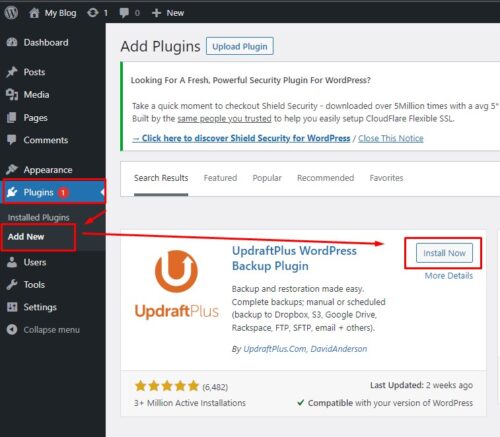
- Pergi ke “Plugins” -> “Add New”.
- Cari plugin pencadangan yang Anda inginkan (misalnya, UpdraftPlus).
- Klik “Install Now” dan kemudian “Activate”.
- Konfigurasi Plugin:
- Setelah diaktifkan, plugin akan muncul di menu WordPress Anda.
- Buka pengaturan plugin (misalnya, “UpdraftPlus Backups”).
- Pilih opsi penyimpanan yang Anda inginkan (misalnya, Google Drive, Dropbox, atau penyimpanan lokal).
- Otorisasi plugin untuk mengakses akun penyimpanan Anda jika diperlukan.
- Konfigurasikan jadwal pencadangan dan opsi lainnya sesuai kebutuhan Anda.
Membuat Jadwal Pencadangan Otomatis
Sebagian besar plugin pencadangan memungkinkan Anda membuat jadwal pencadangan otomatis. Berikut adalah langkah-langkah umum:
- Buka Pengaturan Jadwal: Di pengaturan plugin, cari bagian “Schedules” atau “Backup Schedules”.
- Pilih Frekuensi: Pilih frekuensi pencadangan yang Anda inginkan (misalnya, harian, mingguan, atau bulanan).
- Pilih Waktu: Tentukan waktu pencadangan yang Anda inginkan.
- Pilih File dan Database: Pastikan semua file dan database dipilih untuk dicadangkan.
- Simpan Pengaturan: Simpan pengaturan jadwal Anda.
Opsi Konfigurasi Umum
Opsi konfigurasi umum pada plugin pencadangan meliputi:
- Penyimpanan: Pilihan lokasi penyimpanan cadangan, seperti Google Drive, Dropbox, Amazon S3, atau penyimpanan lokal.
- Frekuensi: Jadwal pencadangan, seperti harian, mingguan, atau bulanan.
- Database: Pilihan untuk mencadangkan database secara terpisah.
- File: Pilihan untuk mencadangkan file tertentu atau seluruh situs web.
- Notifikasi: Pilihan untuk menerima pemberitahuan tentang status pencadangan.
- Jumlah Cadangan yang Disimpan: Pilihan untuk menentukan berapa banyak cadangan yang akan disimpan.
Demonstrasi Pemulihan dari Cadangan
Pemulihan dari cadangan menggunakan plugin biasanya melibatkan langkah-langkah berikut:
- Akses Cadangan: Buka pengaturan plugin dan pilih cadangan yang ingin Anda pulihkan.
- Pilih File yang Dipulihkan: Pilih file dan database yang ingin Anda pulihkan.
- Mulai Pemulihan: Klik tombol “Restore” atau “Pemulihan”.
- Tunggu Proses: Tunggu hingga proses pemulihan selesai.
- Verifikasi: Verifikasi bahwa situs web Anda telah dipulihkan dengan benar.
Antarmuka Pengaturan Jadwal Pencadangan
Sebagai contoh, berikut adalah tampilan antarmuka pengaturan jadwal pencadangan pada plugin UpdraftPlus:
UpdraftPlus – Pengaturan Jadwal
Cadangan File:
- Jadwal: Mingguan
- Waktu: 02:00
Cadangan Database:
- Jadwal: Mingguan
- Waktu: 02:00
Penyimpanan Cadangan: Google Drive
Cadangan Tambahan: (Opsi untuk menambahkan file atau folder yang ingin dicadangkan)
Pemberitahuan: Kirim email pemberitahuan setelah cadangan selesai.
Simpan Perubahan
Jelajahi penggunaan kehujjahan al quran menurut pandangan ulama imam mazhab dalam kondisi dunia nyata untuk memahami penggunaannya.
Pencadangan Manual
Pencadangan manual, meskipun lebih memakan waktu, memberikan kontrol penuh atas proses pencadangan. Berikut adalah prosedur lengkap untuk mencadangkan situs WordPress Anda secara manual.
Akses dan Unduh File WordPress, Cara membuat backup wordpress untuk keamanan data
Untuk mencadangkan file WordPress secara manual, Anda perlu mengakses file-file tersebut melalui FTP atau File Manager.
- Menggunakan FTP:
- Gunakan klien FTP (seperti FileZilla) dan masukkan informasi login FTP Anda (host, username, password) yang disediakan oleh penyedia hosting Anda.
- Setelah terhubung, navigasikan ke direktori root situs web Anda (biasanya bernama “public_html” atau “www”).
- Unduh semua file dan folder di direktori root ke komputer Anda.
- Menggunakan File Manager:
- Masuk ke panel kontrol hosting Anda (cPanel, Plesk, dll.).
- Cari dan buka File Manager.
- Navigasikan ke direktori root situs web Anda.
- Pilih semua file dan folder, lalu unduh sebagai arsip zip.
Pencadangan Database WordPress
Database WordPress berisi semua konten dan pengaturan situs web Anda. Untuk mencadangkannya:
- Akses phpMyAdmin:
- Masuk ke panel kontrol hosting Anda.
- Cari dan buka phpMyAdmin.
- Pilih Database:
- Pilih database WordPress Anda dari daftar database yang tersedia.
- Ekspor Database:
- Klik tab “Export”.
- Pilih metode ekspor “Custom”.
- Pilih format “SQL”.
- Klik tombol “Go” untuk mengunduh file SQL yang berisi database Anda.
Membuat Arsip (Zip) File dan Database
Setelah mengunduh file WordPress dan database, langkah selanjutnya adalah membuat arsip (zip) untuk memudahkan penyimpanan dan transfer.
Dapatkan wawasan langsung seputar efektivitas apakah investasi tanah kena zakat melalui penelitian kasus.
- Arsipkan File WordPress:
- Jika Anda belum melakukannya, arsipkan semua file WordPress yang telah Anda unduh ke dalam satu file zip.
- Anda dapat menggunakan software seperti 7-Zip atau WinRAR untuk membuat arsip zip.
- Arsipkan Database:
- File SQL yang Anda unduh dari phpMyAdmin sudah merupakan arsip database.
- Anda dapat menggabungkannya dengan arsip file WordPress atau menyimpannya secara terpisah.
Struktur Direktori Penyimpanan Cadangan
Untuk mengelola cadangan Anda secara efektif, disarankan untuk menggunakan struktur direktori yang terorganisir. Contoh:
- /cadangan/
- /nama_domain/
- /2024-10-27/
- file_wordpress.zip
- database.sql
- /2024-10-20/
- file_wordpress.zip
- database.sql
- /2024-10-27/
- /nama_domain_lain/
- /2024-10-27/
- file_wordpress.zip
- database.sql
- /2024-10-27/
- /nama_domain/
Struktur ini memungkinkan Anda untuk:
- Mengelompokkan cadangan berdasarkan domain.
- Mengorganisir cadangan berdasarkan tanggal.
- Memudahkan pencarian dan pemulihan cadangan.
Menguji Integritas Cadangan
Setelah proses pencadangan manual selesai, penting untuk menguji integritas cadangan Anda untuk memastikan bahwa data Anda dapat dipulihkan dengan benar.
- Periksa Ukuran File: Periksa ukuran file arsip (zip) file WordPress dan file SQL database. Bandingkan dengan ukuran file asli untuk memastikan bahwa semua data telah dicadangkan.
- Buka File SQL: Buka file SQL database dengan editor teks dan periksa apakah file tersebut berisi data yang valid.
- Coba Pemulihan (Opsional): Jika memungkinkan, coba pulihkan situs web Anda ke lingkungan pengujian untuk memastikan bahwa cadangan Anda berfungsi dengan baik.
Penyimpanan Cadangan: Cara Membuat Backup WordPress Untuk Keamanan Data
Memilih lokasi penyimpanan cadangan yang tepat adalah kunci untuk memastikan keamanan dan ketersediaan data WordPress Anda.
Lokasi Penyimpanan Cadangan
Terdapat beberapa lokasi penyimpanan cadangan yang aman dan direkomendasikan:
- Lokal: Menyimpan cadangan di komputer Anda atau media penyimpanan eksternal (hard drive, USB drive).
- Cloud: Menyimpan cadangan di layanan penyimpanan cloud seperti Google Drive, Dropbox, atau Amazon S3.
- Eksternal: Menyimpan cadangan di server terpisah atau lokasi offsite lainnya.
Kelebihan dan Kekurangan Lokasi Penyimpanan
| Opsi | Keamanan | Biaya | Kemudahan Akses |
|---|---|---|---|
| Lokal | Rentan terhadap kerusakan perangkat keras, pencurian, atau bencana alam. | Gratis (kecuali biaya perangkat keras). | Mudah diakses jika perangkat keras berfungsi. |
| Cloud | Tingkat keamanan tinggi (enkripsi, redundansi data), risiko kehilangan data minimal. | Berbayar (tergantung pada kapasitas penyimpanan). | Mudah diakses dari mana saja dengan koneksi internet. |
| Eksternal | Keamanan tinggi (offsite), melindungi dari bencana lokal. | Bervariasi (tergantung pada layanan). | Bervariasi (tergantung pada layanan). |
Strategi Mengelola Cadangan Data
Untuk mengelola cadangan data secara efektif:
- Tetapkan Jadwal: Buat jadwal pencadangan yang konsisten (harian, mingguan, atau bulanan) sesuai dengan kebutuhan Anda.
- Simpan Beberapa Salinan: Simpan beberapa salinan cadangan di lokasi yang berbeda untuk redundansi.
- Verifikasi Cadangan: Secara berkala verifikasi integritas cadangan Anda.
- Dokumentasikan: Dokumentasikan prosedur pencadangan dan pemulihan Anda.
- Uji Pemulihan: Lakukan uji coba pemulihan cadangan secara berkala untuk memastikan bahwa Anda dapat memulihkan situs web Anda jika diperlukan.
Enkripsi pada Cadangan Data
Enkripsi adalah proses mengubah data menjadi format yang tidak dapat dibaca tanpa kunci dekripsi. Enkripsi sangat penting untuk melindungi data sensitif dalam cadangan Anda.Untuk menerapkan enkripsi:
- Plugin Pencadangan: Beberapa plugin pencadangan menawarkan opsi enkripsi bawaan.
- Layanan Penyimpanan Cloud: Beberapa layanan penyimpanan cloud menawarkan enkripsi sisi server.
- Enkripsi File: Anda dapat mengenkripsi file cadangan Anda sebelum menyimpannya menggunakan perangkat lunak enkripsi seperti 7-Zip atau VeraCrypt.
- Kunci Enkripsi: Simpan kunci enkripsi Anda di lokasi yang aman dan terpisah dari cadangan Anda.
Pemulihan (Restore) WordPress dari Cadangan
Pemulihan situs WordPress dari cadangan adalah proses penting untuk memulihkan situs web Anda setelah kehilangan data atau masalah lainnya.
Pemulihan Menggunakan Plugin
Pemulihan menggunakan plugin biasanya melibatkan langkah-langkah berikut:
- Akses Plugin: Buka pengaturan plugin pencadangan Anda (misalnya, UpdraftPlus).
- Pilih Cadangan: Pilih cadangan yang ingin Anda pulihkan dari daftar cadangan yang tersedia.
- Pilih Komponen: Pilih komponen yang ingin Anda pulihkan (file, database, tema, plugin, dll.).
- Mulai Pemulihan: Klik tombol “Restore” atau “Pulihkan”.
- Tunggu Proses: Tunggu hingga proses pemulihan selesai.
- Verifikasi: Verifikasi bahwa situs web Anda telah dipulihkan dengan benar.
Prosedur Pemulihan Manual
Pemulihan manual memerlukan beberapa langkah:
- Akses File WordPress: Akses direktori root situs web Anda melalui FTP atau File Manager.
- Hapus File WordPress: Hapus semua file dan folder di direktori root (kecuali file .htaccess dan wp-config.php jika Anda tidak yakin).
- Unggah File WordPress: Unggah file WordPress yang telah Anda cadangkan ke direktori root.
- Akses phpMyAdmin: Buka phpMyAdmin di panel kontrol hosting Anda.
- Hapus Database: Hapus database WordPress Anda yang ada.
- Impor Database: Impor file SQL database yang telah Anda cadangkan.
- Perbarui wp-config.php: Pastikan informasi database di file wp-config.php sesuai dengan database yang baru diimpor.
Tips Mengatasi Masalah Pemulihan
Beberapa masalah umum yang mungkin timbul saat pemulihan:
- Error Database: Pastikan informasi database di file wp-config.php sudah benar.
- Error Permohonan: Periksa izin file dan folder.
- Error Tema atau Plugin: Nonaktifkan semua plugin dan gunakan tema default jika terjadi masalah.
- Ukuran File: Batasi ukuran file yang diunggah jika ada batasan.
- Waktu Habis: Tingkatkan batas waktu eksekusi PHP di pengaturan hosting Anda.
Menguji Situs Web Setelah Pemulihan
Setelah proses pemulihan selesai, penting untuk menguji situs web Anda secara menyeluruh:
- Periksa Tampilan: Periksa tampilan situs web Anda untuk memastikan bahwa semua elemen ditampilkan dengan benar.
- Uji Fungsi: Uji semua fungsi situs web Anda, seperti formulir kontak, keranjang belanja, dan tautan.
- Periksa Konten: Periksa semua konten situs web Anda, termasuk artikel, halaman, dan gambar.
- Periksa Keamanan: Periksa situs web Anda untuk tanda-tanda serangan atau malware.
Tampilan Antarmuka Pemulihan Plugin
Berikut adalah contoh tampilan antarmuka pemulihan dari plugin pencadangan UpdraftPlus:
UpdraftPlus – Pemulihan
Cadangan yang Tersedia:
- [Tanggal dan Waktu Cadangan]
-Google Drive
Pilih Komponen yang Akan Dipulihkan:
- [ ] File
- [ ] Database
- [ ] Plugin
- [ ] Tema
- [ ] Unggahan
- [ ] Lainnya
Pilih File yang Akan Dipulihkan:
[Daftar file yang tersedia untuk dipulihkan]
Pulihkan
Tips Tambahan untuk Keamanan Data WordPress
Selain pencadangan, ada beberapa tips tambahan yang dapat Anda terapkan untuk meningkatkan keamanan data WordPress Anda.
Pembaruan Rutin
Pembaruan rutin pada WordPress, tema, dan plugin sangat penting untuk keamanan. Pembaruan sering kali mencakup perbaikan keamanan yang mengatasi kerentanan yang diketahui.
- WordPress Core: Perbarui WordPress core ke versi terbaru sesegera mungkin.
- Tema: Perbarui tema Anda ke versi terbaru yang kompatibel dengan WordPress Anda.
- Plugin: Perbarui plugin Anda ke versi terbaru.
Kata Sandi yang Kuat
Gunakan kata sandi yang kuat dan unik untuk akun WordPress Anda.
- Panjang: Gunakan kata sandi yang panjang (minimal 12 karakter).
- Kompleksitas: Gunakan kombinasi huruf besar dan kecil, angka, dan simbol.
- Unik: Jangan gunakan kata sandi yang sama untuk akun lain.
Mengamankan File .htaccess dan wp-config.php
File .htaccess dan wp-config.php berisi informasi penting tentang konfigurasi situs web Anda.
- .htaccess:
- Batasi akses ke file .htaccess.
- Gunakan aturan untuk memblokir akses ke file tertentu.
- wp-config.php:
- Pindahkan file wp-config.php ke atas direktori root.
- Batasi izin akses ke file wp-config.php.
Memantau Aktivitas Situs Web
Pantau aktivitas situs web Anda untuk mendeteksi potensi ancaman.
- Log Aktivitas: Gunakan plugin log aktivitas untuk melacak perubahan pada situs web Anda.
- Notifikasi: Konfigurasikan notifikasi untuk pemberitahuan tentang aktivitas yang mencurigakan.
- Analisis: Analisis log aktivitas secara teratur untuk mencari tanda-tanda serangan atau masalah keamanan lainnya.
Uji Coba Pemulihan Cadangan Berkala
Lakukan uji coba pemulihan cadangan secara berkala untuk memastikan bahwa Anda dapat memulihkan situs web Anda jika diperlukan.
- Pilih Cadangan: Pilih cadangan terbaru Anda.
- Pulihkan ke Lingkungan Pengujian: Pulihkan cadangan ke lingkungan pengujian (subdomain atau instalasi WordPress terpisah).
- Uji Fungsi: Uji semua fungsi situs web Anda di lingkungan pengujian.
Membuat backup WordPress bukanlah sekadar tindakan preventif, melainkan investasi penting dalam keberlangsungan dan reputasi situs web. Dengan memahami berbagai metode pencadangan, memilih plugin yang tepat, dan menerapkan strategi penyimpanan yang efektif, pemilik situs dapat meminimalkan risiko kehilangan data dan memastikan kelangsungan operasional. Pengujian berkala terhadap proses pemulihan cadangan menjadi kunci untuk memastikan efektivitas sistem keamanan data. Dengan demikian, menjaga keamanan data WordPress bukan hanya tanggung jawab teknis, melainkan juga strategi bisnis yang krusial di era digital ini.